iOS 安装教程
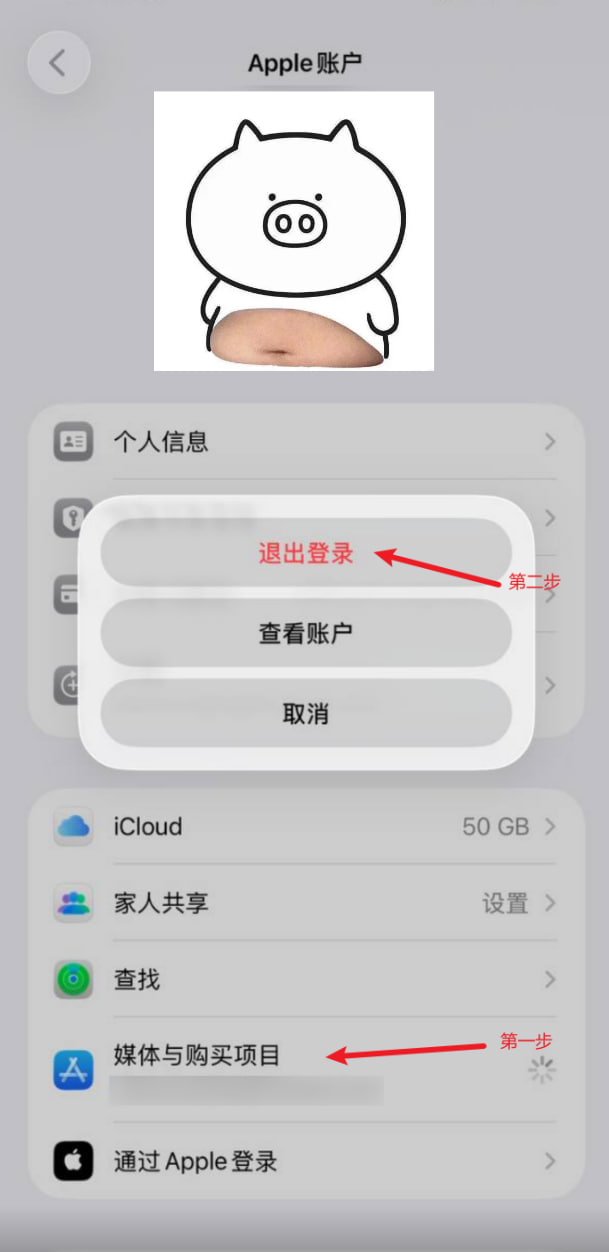
1 退出当前 Apple ID
打开 iPhone 「设置」→「App Store」,点击最顶部的头像,在弹出菜单中点击 「退出登录」。
📷 图片占位:退出 Apple ID 截图
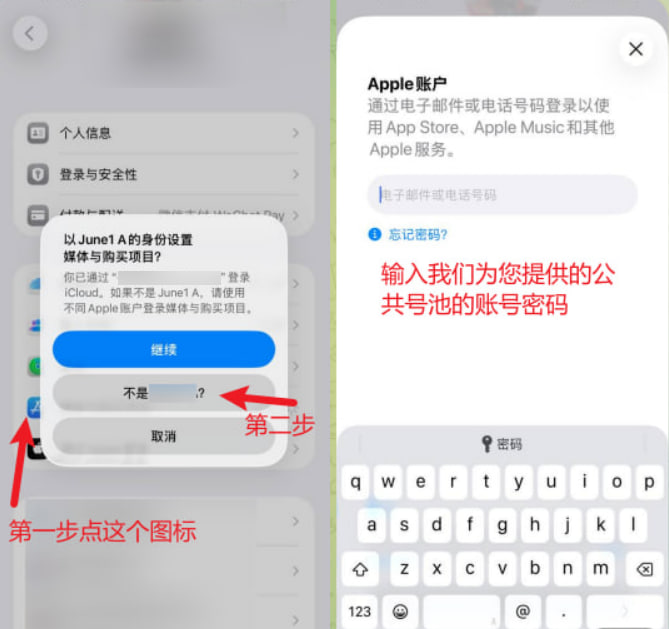
2 使用下方共享 ID 登录 App Store
复制下方账号密码,在 App Store 登录界面登录。遇到「双重认证 / 验证手机号 / 升级账号」提示,点击
「其他选项」→「不升级 / 稍后」 跳过。
📷 图片占位:App Store 登录页截图
账号
加载中...
密码
加载中...
⚠️ 安全须知:
共享 ID 为公开账号,请仅用于 App Store 下载。严禁用于登录 iCloud / FaceTime / iMessage / 查找,否则可能被陌生人抹掉手机数据。下载完请立即退出。
3 下载 AegisClient
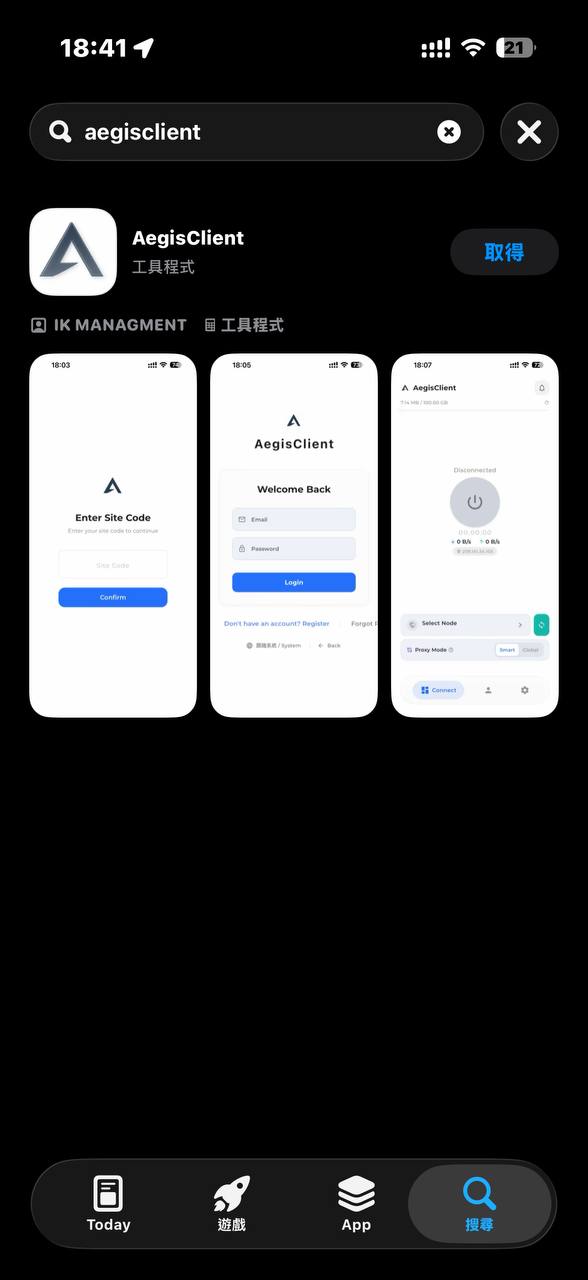
登录成功后,点击下方按钮直达 App Store 下载页(或手动搜索 AegisClient)。
📷 图片占位:App Store 搜索 AegisClient 截图
🚀 打开 App Store 下载 AegisClient
4 下载完成后立即退出共享 ID
回到 「设置」→「App Store」,点击头像退出共享 ID,然后重新登录你自己的 Apple ID。
共享 ID 只用于下载 App,下载完请立刻退出。
📱 AegisClient 使用教程
5 输入站点识别码并登录
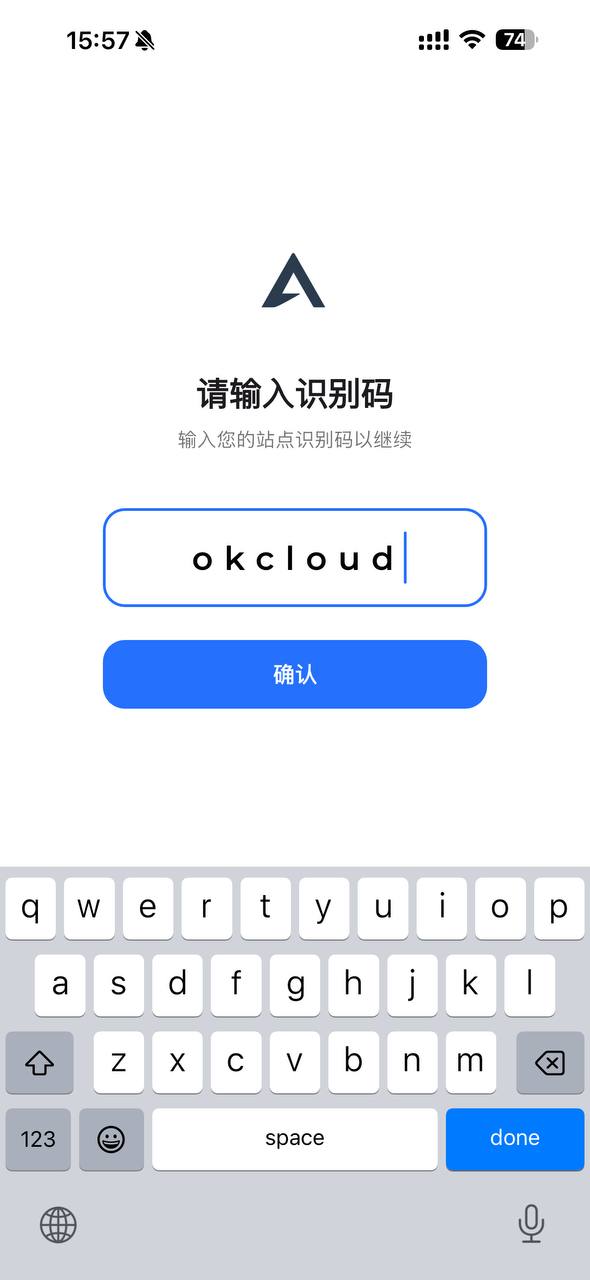
下载好打开 AegisClient,首屏会要求输入站点识别码。
请填写我们的识别码
okcloud
,点击确认后进入登录页,输入您的账号密码即可登录。
📷 图片占位:识别码输入页截图
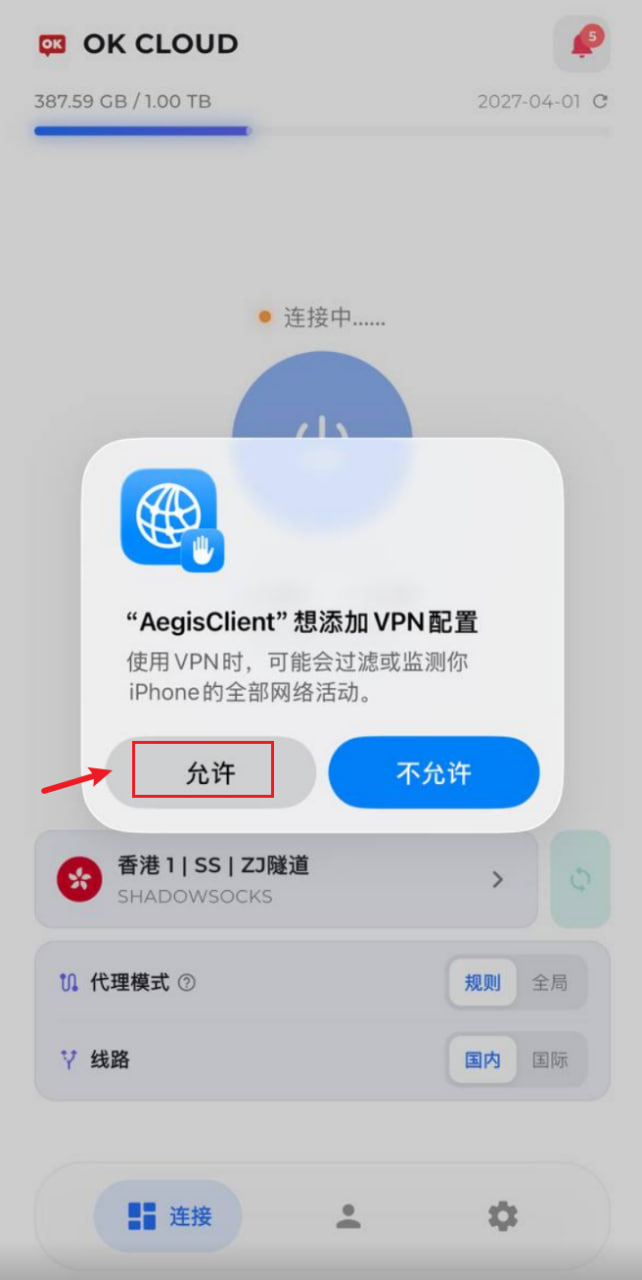
6 点击连接并允许 VPN 配置
登录后点击 「连接」按钮。首次使用会弹窗提示
需要添加 VPN 连接配置,点击 「允许」,
再根据系统提示输入锁屏密码或使用 Touch ID / Face ID 验证即可完成连接。
📷 图片占位:VPN 配置允许弹窗截图
✅ 连接成功后,顶部状态栏会出现 VPN 图标,即可开始使用。